我去!modal 组件这么难写你知道吗?技术难点解析
前言
很多人对于 modal 组件的第一印象就是一个弹框居中,然后一个黑色蒙层 fixed 布局放在后面,感觉很简单啊,但是深入研究各个组件库的 modal 源码,发现技术细节有很多,不信你就接着看!保证没做过 modal 组件的同学不知道。
我简单列一下技术难点,你可以测试一下你用的组件库是否注意这些细节了,欢迎留言讨论!
如何处理滚动条
为什么要处理滚动条样式?
首先,一般 modal 框弹出的时候,我们是不想页面还能滚动的,这个如何处理?一般情况我们会给 body(此时往往会给 modal 设置 position: fixed) 或者是你自定义的挂载容器(此时往往会给 modal 设置 position: absolute)。
设置 overflow: hidden 样式。但此时又出现一个问题,如果之前有滚动条,overflow: hidden 会导致滚动条消失,滚动条原本就占了一定宽度的,当消失的瞬间,宽度消失,那么意味着容器就会占据这部分消失的空间。
所以布局上就会有 抖一下 的感觉。为了不让用户感知到这个过程,我们需要在 modal 弹出的时候,给 body 或者是你自定义的挂载容器的 style width 值需要减去滚动条的宽度。
如何解决嵌套 modal
指的是是点击按钮弹出 modal 弹窗,弹窗里又有一个按钮,点击之后再之前的基础上又有一个 modal,以此类推,嵌套的 modal 弹窗。
为什么要处理嵌套 modal?
首先数据结构的设计上,最后天然支持多个 modal 弹窗,例如设计为数组,但还有一个问题,就是刚才我们说了,弹出 modal 会给容器处理添加 overflow: hidden 样式,以及更改 width 值,那么什么时候恢复样式呢?是不是还不能是关闭 modal 的时候,
因为有可能是有多个 modal,只有关闭最后一个的时候,才需要恢复容器原先的样式。
解决方案
这里的解决方案一般有两种,一种是例如 material ui,chakra-ui, 小米公司的 modal 组件,都是用一个数据结构保存所有 modal,然后每次关闭一个 modal,就去所有 modal 里找是否是最后一个 modal,如果是最后一个才恢复 body 原本的 style。
第二种是字节 arco design 的处理方法,还是比较巧妙的,我的组件库也学习了这种方式。
请看下面的 useOverflowHidden, 我们详细的看下如何处理隐藏 body 滚动条和恢复的时机和具体方法。
1import { useEffect, useRef } from "react";
2import { resetContainerStyle, setContainerStyle } from "../utils";
3
4export function useOverflowHidden(
5  getContainer: () => HTMLElement,
6  hidden: boolean
7) {
8const needResetContainerStyle = useRef < boolean > false;
9const originContainerStyle = useRef < Partial < CSSStyleDeclaration >> {};
10
11useEffect(() => {
12  hidden
13    ? setContainerStyle({
14        needResetContainerStyle,
15        originContainerStyle,
16        getContainer,
17      })
18    : resetContainerStyle({
19        needResetContainerStyle,
20        originContainerStyle,
21        getContainer,
22      });
23  return () => {
24    resetContainerStyle({
25      needResetContainerStyle,
26      originContainerStyle,
27      getContainer,
28    });
29  };
30}, [getContainer, hidden]);
31}-
getContainer代码要挂载到html文档流哪个dom中,我们默认是body元素中 -
hidden是指是否弹框的时候,我们需要黑色蒙层,也就是有时候我们传参不需要这个蒙层,也就意味着我们不想让body滚动条消失,所以我们在看到modal弹框的同时,也能滚动后面的页面,当然,我们这里大家可以看为是true,我们是需要黑色蒙层的 -
needResetContainerStyle用来记录是否重置body的style样式,只有调用setContainerStyle方法后,并且是第一个触发的modal框,这个值才会是true
我们马上看下 setContainerStyle,也就是设置 body 滚动条隐藏的函数:
1import { getScrollBarWidth } from "./getScrollBarWidth";
2
3/**
4* Hides the container's scroll bar
5*/
6export const setContainerStyle = ({
7  getContainer,
8  needResetContainerStyle,
9  originContainerStyle,
10}) => {
11  const container = getContainer();
12  if (container && container.style.overflow !== "hidden") {
13    /**
14    * @zh 记录container的style属性, 因为后续要将container.style.overflow设为hidden
15    * @en Record the container's style property, because I'll set container.style.overflow to hidden later
16    */
17    const originStyle = container.style;
18
19    /**
20    * @zh 记录是否 container.style.overflow 被覆盖为hidden
21    * @en Note whether container.style.overflow is overwritten as hidden
22    */
23    needResetContainerStyle.current = true;
24
25    const containerScrollBarWidth = getScrollBarWidth(container);
26    if (containerScrollBarWidth) {
27      originContainerStyle.current.width = originStyle.width;
28      container.style.width = `calc(${
29        container.style.width || "100%"
30      } - ${containerScrollBarWidth}px)`;
31    }
32
33    /**
34    * @zh 设置container的overflow为hidden
35    * @en Set container overflow to hidden
36    */
37    originContainerStyle.current.overflow = originStyle.overflow;
38    container.style.overflow = "hidden";
39  }
40};
上面的重点有两部分
- 需要将
container(默认是body元素) 的style.overflow设置为hidden。needResetContainerStyle也记录下,已经设置过container的style.overflow样式了用来后续还原样式。 - 需要记录下
container的width设置的值减去滚动条的宽度。因为如果不减去滚动条宽度,那么当container的width减小了,视觉上会有抖动,这是个很细的交互细节。
如何锁定焦点
什么是锁定焦点
当你打开 modal 的时候,在键盘上按下 tab 键,会出现 button 元素 focus 的状态。
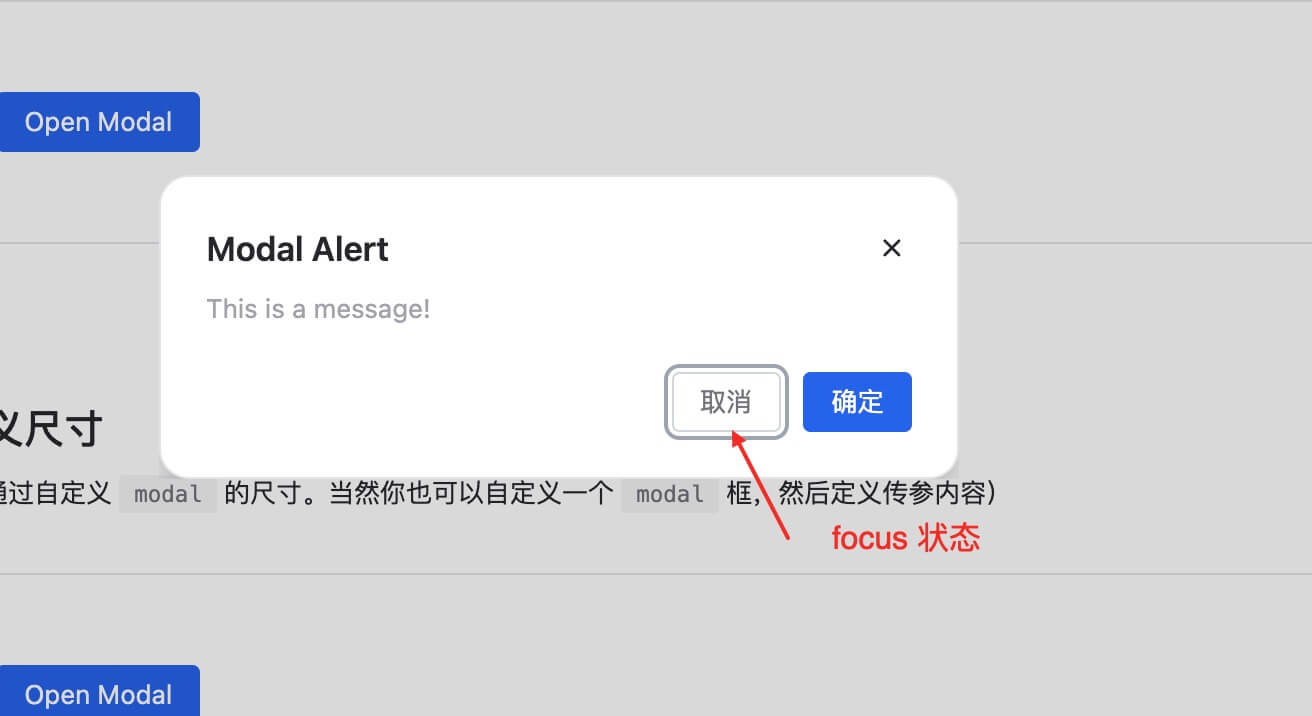
上图所示的 focus 状态,会在你按下回车键的时候触发这个按钮的 onClick 事件。而且你一直按 Tab 键,焦点只会在当前 Modal 框里,不会移除到 Modal 框外,这种 focus 状态锁定技术是需要解决的。
并且有些同学可能不了解 tabIndex,有兴趣的同学可以搜索一下,通过 tabIndex,我们可以让关闭按钮,也就是右上角的 x 也能获取焦点,我的组件库并没有处理这个细节,是因为按 ESC 键就可以关闭弹窗,这样做我感觉多此一举。
在网页中,模态框(Modal)、弹出层(Dialog)等组件出现时,通常希望用户的键盘焦点始终被限制在这个弹出层内部,防止按下 Tab 键后焦点跳出模态框、误操作到页面其他区域。这种机制被称为 “焦点陷阱(Focus Trap)”。
解决方案
我们会用一段简单的代码来实现这个功能。后面会有详细的讲解。
1function createFocusTrap(element) {
2const focusableElements = Array.from(
3  element.querySelectorAll(
4    'a[href], button, input, select, textarea, [tabindex]:not([tabindex="-1"])'
5  )
6);
7
8let firstFocusableElement = focusableElements[0];
9let lastFocusableElement = focusableElements[focusableElements.length - 1];
10
11function handleKeyDown(event) {
12  if (event.key === "Tab") {
13    if (event.shiftKey && document.activeElement === firstFocusableElement) {
14      event.preventDefault();
15      lastFocusableElement.focus();
16    } else if (
17      !event.shiftKey &&
18      document.activeElement === lastFocusableElement
19    ) {
20      event.preventDefault();
21      firstFocusableElement.focus();
22    }
23  }
24}
25
26element.addEventListener("keydown", handleKeyDown);
27element.focus();
28}
这段代码的核心目标,就是在指定的容器元素中创建这样一个焦点陷阱,让用户在使用键盘 Tab 或 Shift + Tab 切换焦点时,始终在容器内循环切换焦点。
核心分为三部分:
-
找到容器内所有可聚焦的元素 通过选择器筛选出
a、button、input、select、textarea等常见可聚焦元素,以及显式设置了tabindex的元素,并将它们存入数组中,方便后续处理。 -
记录首尾焦点节点 取出第一个和最后一个可聚焦元素,分别用于判断焦点循环的“边界条件”。
-
拦截键盘事件,实现循环焦点 监听容器的
keydown事件。当用户按下Tab键: 如果是Shift + Tab且当前焦点在第一个元素上,就阻止默认行为,让焦点跳到最后一个元素; 如果是普通Tab且当前焦点在最后一个元素上,就跳回第一个元素。 这样就实现了焦点在容器内部首尾循环,形成“焦点陷阱”。
难点:支持函数调用
很多弹窗类的组件,在实际业务中,很多都是点击事件触发,或者某个用户触发交互事件触发的,而这些交互事件往往是回调函数的形式存在。 那么这些弹窗如果能是函数调用的方式弹出,就会非常方便。例如:
- Modal.add 增加
modal组件 - Modal.remove 关闭
modal组件 - Modal.update 更新
modal组件 - Modal.removeAll 关闭所有
modal组件
也就是再也不用如下的调用方式了:
1<Modal />而是:
1Modal.add({ ...xxx参数 });支持自定义 modal
我们最终支持通过 content 属性传入自定义的 modal 组件。例如:
1Modal.add({ content: xx传入自定义的 Modal 组件 });这时候就有问题了,我们的 Modal.add 如何给这个自定义 modal 组件传入参数呢?然后 Modal.update 更新参数的时候,还能自动更新传入到 content 组件中?
我采取了一个比较简单的方式,借助 React.cloneElement 方法。类似于:
1React.cloneElement(content, { contentProps });也就是在 Modal.add 方法中传入了 contentProps 参数会自动透传给 content 组件。从而达到函数调用的方式传入参数的效果。
其它技术难点
其实还有很多细节,例如:
- 如何设计第一次获得焦点的元素。(有些表单想打开的时候,某个元素获得焦点)
- 嵌套
modal设计,例如:一个modal组件中再嵌套一个modal组件,这个时候我们需要注意什么问题? - 如何处理
modal组件的关闭事件。(例如:点击关闭按钮、点击蒙层、按下ESC键) - 等等
所有关于 modal 组件的技术难点,欢迎加入到我们的组件库交流群中。有什么疑问都可以在群里讨论,并且会有视频直播每个组件的实现。
更重要的是,我可以帮助你增加一些简历中的核心项目,例如我们这个组件库级别的。无论你是面试初级开发还是到前端技术专家,都会帮助你在面试中脱颖而出。
附录
安装 modal
1npm i @t-headless-ui/react
2yarn i @t-headless-ui/react
3pnpm i @t-headless-ui/react
引入和使用 modal
modal 组件跟别的组件不太一样,首先需要你调用创建一个 store 实例:
1import { createModalStore } from '@t-headless-ui/react';
2const modalStore = createModalStore()
目的是用这个 store 来管理 modal 组件的状态,例如添加、删除、更新 modal 组件的状态。
然后引入 ModalProvider 组件,将 store 实例作为 prop 传递给 ModalProvider 组件。ModalProvider 组件一般放在你的项目的入口文件中,
例如 App.tsx 或者 App.jsx 文件。目的是初始化 Modal 组件(其背后默认会在 document.body 创建一个可以出现 modal 信息框),当然我们也支持自定义插入
到某个 dom 元素中,一般情况使用默认的即可。
1import { ModalProvider } from '@t-headless-ui/react';
2<ModalProvider store={modalStore} />
ModalProvider 支持传入一些全局参数,包括:
maskCls:指定modal组件蒙层的类名。maskStyle:指定modal组件蒙层的样式。focusLock: 是否开启焦点锁定。默认是true。
以上参数也可以在使用 Modal.add 方法时单独传入,会覆盖 ModalProvider 组件的全局参数。
最后,就可以引入 modalStore 开始调用了:
1<button
2onClick={() =>
3  modalStore.add({
4    content: xxx 自己封装的 Modal 组件,
5  })
6}
7>
8open modal
9</button>
因为我们的 modal 组件是一个 headless 组件,所以弹出的内容完全是自定义的,在 Alert 组件中,我们提供了一个简单的样例,大家可以去参考一下。